Blog · Parte del Come iniziare guida
Editing video per OnlyFans: strumenti e suggerimenti per video migliori
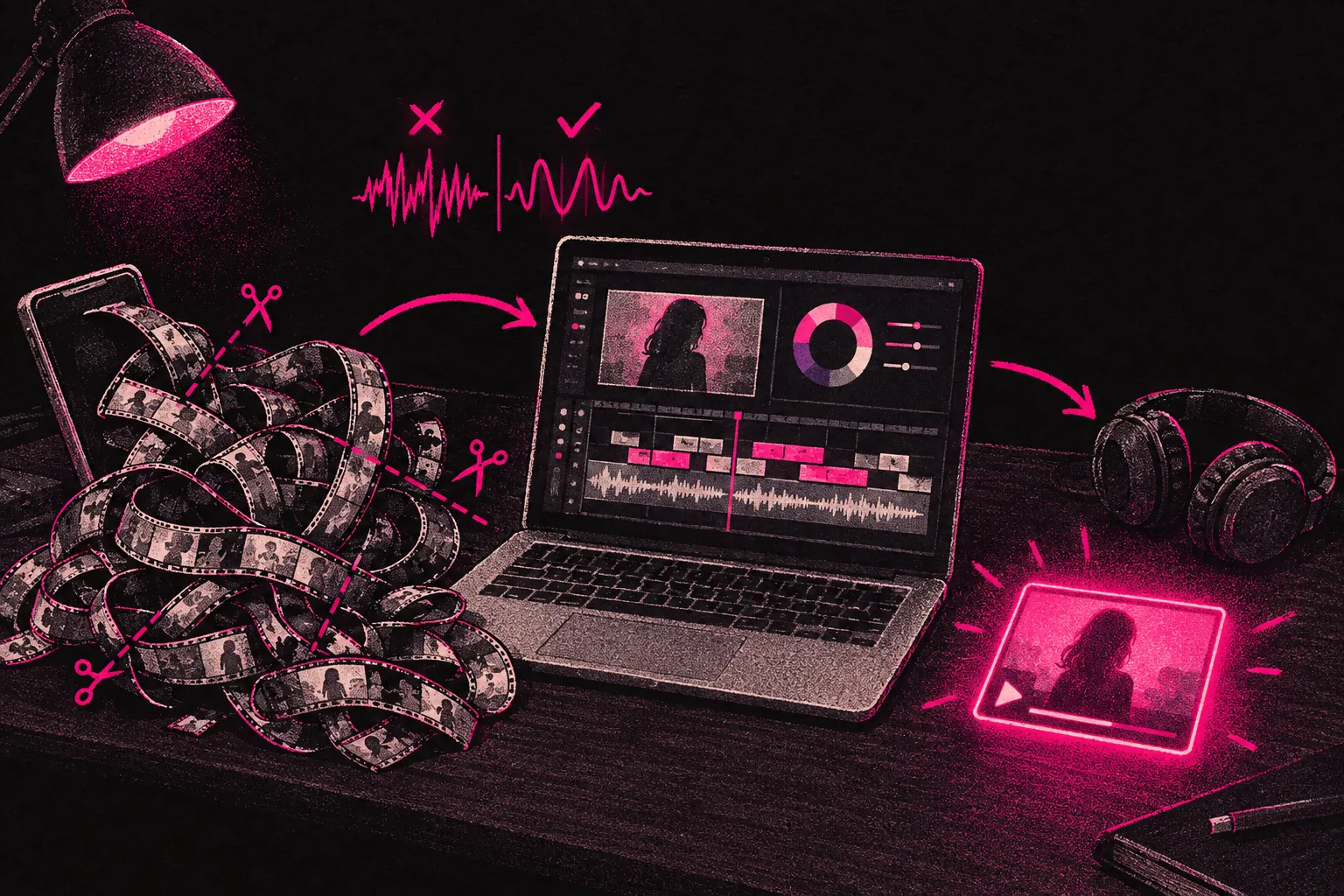
Come modificare i video OnlyFans con CapCut, InShot, VN o DaVinci Resolve, oltre alla gradazione del colore, alla pulizia dell'audio e alle impostazioni di esportazione da utilizzare.
Traduzione italiana di un contenuto TalentGrow, riutilizzato con autorizzazione. Gli esempi e i riferimenti alla loro agenzia descrivono la fonte originale. Le indicazioni fiscali e normative relative al Regno Unito non si riferiscono all’Italia. Leggi la fonte originale ↗
Puoi modificare buoni video OnlyFans gratuitamente, sul tuo telefono, senza alcuna formazione. Un video consente ai fan di sentirti e guardarti muovere, cosa che una foto non può. Ma le riprese sono solo metà del lavoro. Il montaggio trasforma il filmato grezzo in qualcosa che saresti felice di farti pagare, indipendentemente dal fatto che venga venduto come tale PPV o parte del tuo prezzo di abbonamento.
Non hai bisogno di software costosi o di anni di pratica. Le app gratuite ora sono molto capaci e le basi dell'editing non sono difficili dopo averle provate alcune volte.
Perché l'editing è importante
I video non modificati spesso durano a lungo. C’è aria morta all’inizio e alla fine, e niente mantiene il ritmo. Anche una modifica di base fa una grande differenza per quanto riguarda l'aspetto professionale: ritaglia l'inizio e la fine, elimina gli errori e aggiungi una semplice gradazione di colore.
La modifica ti consente inoltre di:
- Rimuovi gli errori senza ripetere le riprese
- Unisci le parti migliori di diverse riprese in un unico video
- Regola il colore e la luminosità in modo che tutto corrisponda all'aspetto della tua pagina
- Pulisci il suono difettoso
- Controlla il ritmo e crea aspettativa
App di modifica mobile
Se filmi sul tuo telefono e vuoi anche montarli lì, una qualsiasi di queste app può darti un risultato dall'aspetto professionale.
CapCut (iOS e Android, gratuito)
CapCut è potente e gratuito per la maggior parte delle funzionalità. Puoi orientarti senza un manuale.
È ideale per modifiche rapide, transizioni, gradazione del colore e sovrapposizioni di testo. Cosa ottieni:
- Una timeline con livelli separati per video, audio e testo
- Gradazione del colore con preimpostazioni e controlli manuali
- Aumento della velocità (cambi di velocità graduali all'interno di una clip)
- Rimozione del rumore di fondo
- Sottotitoli automatici, utili per qualsiasi cosa in cui parli
- Animazione dei fotogrammi chiave per effetti più avanzati
- Esporta fino a 4K
Gli svantaggi: alcune funzionalità premium sono dietro un abbonamento e l'app continua a promuovere modelli e tendenze che non hanno nulla a che fare con OnlyFans.
InShot (iOS e Android, gratuito con pubblicità/acquisto una tantum da rimuovere)
InShot è più semplice e veloce di CapCut. Se tutto ciò di cui hai bisogno è tagliare le clip, modificare la velocità e aggiungere un filtro, lo farà con pochissima fatica.
Usalo per modifiche rapide e semplici quando non hai bisogno di nulla di avanzato. Copre:
- Tagliare clip e dividerli o unirli
- La velocità cambia
- Filtri e regolazione del colore
- Una libreria di musica ed effetti sonori
- Ridimensionamento per diverse piattaforme
Non è in grado di gestire modifiche complesse come può fare CapCut. La versione gratuita mostra anche annunci e aggiunge a filigrana.
VN Video Editor (iOS e Android, gratuito)
VN si trova tra InShot e CapCut. Ottieni una timeline multitraccia, fotogrammi chiave e curve di velocità adeguati senza dover apprendere il software desktop.
È adatto a te se desideri un controllo maggiore di quello che ti offre InShot ma trovi lo schermo di CapCut troppo occupato. Le caratteristiche includono:
- Modifica multitraccia
- Curve di velocità per rampe di velocità precise
- Gradazione del colore con curve
- Esportazioni senza filigrana
I fotogrammi chiave e la classificazione del colore basata su curve spesso costano denaro in altre app. Se riesci a sopportare un layout leggermente più approssimativo, ottieni molto per niente. Le app gratuite cambiano spesso i loro prezzi, quindi controlla l'elenco dell'app store per eventuali extra a pagamento.
Software di editing desktop
Se filmi con una videocamera e desideri un maggiore controllo, il software desktop ti offre una configurazione professionale completa.
DaVinci Resolve (Windows, Mac, Linux, gratuito)
La versione gratuita di DaVinci Resolve è un programma completo di editing e color grading professionale, utilizzato in film e lavori televisivi, e molto più di una versione di prova ridotta. Mancano alcuni extra, come alcuni strumenti di riduzione del rumore e funzionalità per il team, ma per i contenuti OnlyFans ha tutto ciò di cui hai bisogno.
È quello da scegliere per la gradazione del colore, l'editing di alta qualità o se non desideri una fattura mensile. Include:
- Una timeline multitraccia completa
- Alcuni dei migliori strumenti di classificazione del colore che puoi ottenere
- L'editor audio Fairlight
- Effetti e composizione nella pagina Fusion
- Esporta nei formati comuni, inclusi 1080p e 4K
- Nessuna filigrana o limiti di tempo
Il problema è la curva di apprendimento. Resolve è progettato per i professionisti e all'inizio può sembrare molto. Ci sono migliaia di tutorial gratuiti, però. Una volta acquisite le nozioni di base, hai uno strumento molto capace che non costa nulla.
Ha bisogno anche di un computer decente. Una macchina più vecchia o con meno di 8 GB di RAM potrebbe avere difficoltà, soprattutto con filmati 4K. Prova una breve modifica di prova prima di impegnarti.
Adobe Premiere Pro (pagato mensilmente o incluso in Creative Cloud)
Premiere Pro è l'altro grande nome dell'editing professionale. Se usi già Lightroom e Photoshop, funziona perfettamente insieme a loro. Aspettatevi di pagare circa £ 22 al mese da solo, ma controlla il prezzo attuale di Adobe e se il piano ti vincola per un anno, prima di iscriverti.
Ha senso se paghi già per Adobe Creative Cloud. Accanto a DaVinci Resolve, Premiere è più semplice principianti ritirare ma costa denaro. I suoi strumenti di colore sono buoni, ma non così profondi come quelli di Resolve. Lavorare perfettamente con altre app Adobe è il suo principale punto di forza.
iMovie (Mac, gratuito)
Su un Mac, iMovie è già installato e gestisce bene le modifiche semplici. Va bene per tagliare clip e aggiungere musica, anche se lo supererai se desideri una corretta gradazione del colore o molti livelli.
Tecniche di editing essenziali
Queste nozioni di base si applicano a qualunque app utilizzi.
Taglia lo spazio morto
La modifica che fa la differenza è tagliare l'inizio e la fine di ogni clip dove non succede nulla. Avvia il video quando inizia il contenuto, non cinque secondi prima.
Usa i tagli rapidi intenzionalmente
Un salto tagliato salta a un momento successivo nella stessa inquadratura e mantiene il ritmo serrato. Quando parli alla telecamera, tagliare le pause e le parole di riempimento ti fa sembrare più nitido e mantiene il video in movimento.
Non esagerare con le transizioni
Transizioni fantasiose come tendine, rotazioni e zoom attirano l'attenzione verso l'editing e lontano da te. Un taglio semplice o una breve dissolvenza incrociata è quasi sempre la scelta migliore. Mantieni quelli drammatici per i momenti in cui vuoi che risaltino.
Il ritmo è importante
Varia la lunghezza dei tuoi clip. Alcune inquadrature più lunghe e altre più brevi danno un ritmo al video. Se ogni clip dura lo stesso tempo, si trascina.
Nozioni di base sulla classificazione del colore
La classificazione del colore significa regolare il colore e il tono del filmato per conferirgli un aspetto particolare. Anche un grado leggero rende il video molto più raffinato.
Inizia con la correzione, poi valuta
- Prima corretto. Risolvi eventuali problemi di luminosità o bilanciamento del bianco in modo che il filmato appaia naturale.
- Seconda elementare. Aggiungi le tue scelte di colore creative in alto.
Flusso di lavoro di valutazione semplice
In qualsiasi app con strumenti colore:
- Regola l'esposizione finché la pelle non appare naturalmente illuminata
- Correggi il bilanciamento del bianco in modo che i bianchi appaiano bianchi, non blu o arancioni
- Aggiungi un tocco di contrasto per una maggiore profondità
- Sposta le ombre e le luci (le luci calde con le ombre fredde sono un look classico)
- Abbassa leggermente la saturazione per un aspetto cinematografico o aumentala per qualcosa di più luminoso e vivace
Coerenza tra le clip
Se il tuo video utilizza più clip o angolazioni, valutali in modo che corrispondano. Poche cose sembrano più amatoriali del taglio tra due scatti con colori o luminosità chiaramente diversi.
Pulizia dell'audio
Un cattivo suono distrae più di una brutta immagine. Molti spettatori sopporteranno video leggermente morbidi. Un audio aspro, echeggiante o rumoroso è molto più difficile da sopportare.
Rimozione del rumore di fondo
CapCut e DaVinci Resolve hanno entrambi la rimozione del rumore integrata. In CapCut è un tocco. In Resolve, la pagina Fairlight ti dà maggiore controllo. Rimuovi il rumore prima di apportare qualsiasi altra modifica al suono.
Livellamento del volume
Mantieni il volume costante dall'inizio alla fine. Se il volume è più alto in una clip che in un'altra, uniforma i livelli in modo che gli spettatori non debbano continuare ad alzare il volume.
Letto musicale
Se aggiungi della musica di sottofondo, mantienila ben al di sotto della tua voce. Un errore comune è la musica così forte che le persone si sforzano di sentire quello che stai dicendo. In linea di massima, la musica dovrebbe essere dai 15 ai 20 dB più silenziosa del parlato.
Esporta le impostazioni per OnlyFans
Alcune impostazioni di esportazione rendono i caricamenti su OnlyFans molto più fluidi.
Limiti di dimensione del file
OnlyFans imposta una dimensione massima del file per i video nei post e nei messaggi dei feed. Il limite può cambiare, quindi controlla le pagine di aiuto di OnlyFans per la cifra corrente. Qualunque cosa sia, i file più piccoli vengono caricati più velocemente.
Impostazioni di esportazione consigliate
- Formato: MP4 (codec H.264)
- Risoluzione: 1080p (1920x1080) offre il miglior equilibrio tra qualità e dimensione del file. È supportato il 4K, ma i file sono molto più grandi e sullo schermo di un telefono molti spettatori non noteranno la differenza.
- Frame rate: corrisponde a quello a cui hai filmato. Di solito sono 30 fps o 60 fps se scatti a 60.
- Bitrate: da 10 a 15 Mbps per 1080p sembra ottimo senza file di grandi dimensioni.
- Audio: AAC, 192 kbps o superiore.
Mantenere le dimensioni dei file gestibili
Se le tue esportazioni sono troppo grandi:
- Esporta a 1080p invece che a 4K
- Riduci il bitrate da 8 a 10 Mbps (vedrai a malapena la differenza)
- Taglia tutti i filmati che non ti servono
- In DaVinci Resolve, utilizza l'opzione “Limita a” nelle impostazioni di consegna per limitare il bitrate, mantenendo il file più piccolo
Costruire un flusso di lavoro di modifica
Quando crei contenuti ogni settimana, la velocità è importante. Questo ordine mantiene alta la qualità senza rovinarti la giornata.
- Importa il tuo filmato e guardalo tutto una volta
- Scegli le tue riprese migliori e mettile in ordine
- Taglio approssimativo: ritaglia le clip e allineale
- Taglio fine: stringi il ritmo, elimina gli spazi vuoti e aggiungi transizioni dove aiutano
- Grado di colore: applica il tuo grado abituale, quindi regola ogni clip
- Suono: rimuovi il rumore, uniforma il volume e aggiungi musica se lo desideri
- Esporta con le tue solite impostazioni
- Guarda il file finito una volta prima di caricarlo
Una volta che ti sei esercitato, un video breve e semplice può richiedere dai 15 ai 30 minuti circa. Le modifiche con diverse angolazioni o effetti richiedono più tempo.
La nostra raccomandazione
Per la maggior parte dei creatori di OnlyFans:
- Inizia con CapCut sul tuo telefono. È gratuito e veloce da imparare.
- Passa a DaVinci Resolve se desideri eseguire una gradazione del colore seria o modificare le riprese della fotocamera su un computer.
- Non pagare per Premiere Pro a meno che tu non utilizzi già le app Adobe per altri lavori.
- Metti il tuo impegno in tagli puliti, colori abbinati e un buon suono. Gli effetti fantasiosi possono aspettare.
Per strumenti che ti aiutano dal punto di vista aziendale e di pianificazione, prova il nostro strumenti di creazione gratuiti. E per un elenco completo delle apparecchiature e dei software consigliati, il guida al kit creatore ha tutto in un unico posto.